Thời gian đọc ước tính: 7 phút
Những điểm chính
- Tiết kiệm không gian: Viết chữ dọc giúp tối ưu hóa diện tích hiển thị cho các bảng tính có nhiều cột nhưng tiêu đề dài.
- Ba phương pháp linh hoạt: Sử dụng tính năng Orientation trên thanh Ribbon, hộp thoại Format Cells hoặc Text Box tùy theo nhu cầu định dạng.
- Kiểm soát chi tiết: Điều chỉnh góc độ chính xác từ -90 đến 90 độ để tạo hiệu ứng thị giác tốt nhất cho báo cáo.
- Khả năng in ấn: Đảm bảo dữ liệu hiển thị chuyên nghiệp và rõ ràng khi in ra giấy.
Việc trình bày dữ liệu trong Excel đòi hỏi sự linh hoạt không chỉ về tính toán mà còn về mặt thẩm mỹ. Trong nhiều trường hợp, bạn cần viết văn bản theo chiều dọc để tiết kiệm không gian ngang hoặc làm nổi bật các tiêu đề cột (header) trong các báo cáo phức tạp. Mặc định, Excel luôn định dạng văn bản theo chiều ngang từ trái sang phải. Tuy nhiên, việc thay đổi hướng văn bản thành chiều dọc là một kỹ thuật đơn giản giúp bảng tính của bạn trở nên gọn gàng và chuyên nghiệp hơn.
Dưới đây là hướng dẫn chi tiết về ba phương pháp chính xác để thực hiện việc này, từ các công cụ cơ bản trên Ribbon đến các tùy chỉnh nâng cao trong Format Cells.
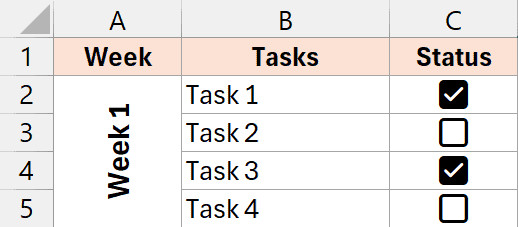 Văn bản được viết theo chiều dọc trong Excel
1. Sử dụng Tùy chọn Orientation (Định hướng) trên Thanh Ribbon
Excel cung cấp sẵn một công cụ chuyên dụng ngay trên thanh công cụ (Ribbon) để thay đổi hướng văn bản một cách nhanh chóng. Phương pháp này phù hợp nhất khi bạn muốn thay đổi nhanh tiêu đề của một vài cột mà không cần thực hiện quá nhiều thao tác cài đặt phức tạp.
Giả sử bạn có một tập dữ liệu cần ghi chú thời gian, ví dụ như “Tuần 1”, và muốn văn bản này hiển thị dọc trong vùng ô A2:A5 để khớp với nội dung chi tiết bên cạnh.
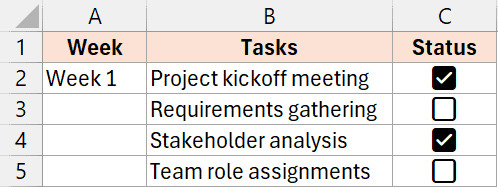 Tập dữ liệu cần viết chữ dọc trong Excel
Để thực hiện, bạn cần kết hợp việc gộp ô (Merge Cells) và xoay chiều văn bản. Quy trình thực hiện cụ thể như sau:
-
Chọn vùng dữ liệu: Bôi đen các ô mà bạn muốn chứa văn bản dọc. Trong ví dụ này, bạn chọn vùng từ A2 đến A5.
-
Gộp ô (Merge): Di chuyển đến thẻ Home (Trang chủ), tìm nhóm Alignment (Căn chỉnh) và nhấp vào nút Merge & Center (Trộn và Căn giữa). Thao tác này sẽ biến 4 ô riêng lẻ thành một ô lớn duy nhất.
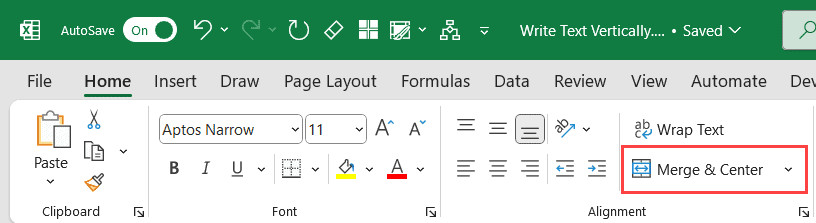 Nhấp vào Merge and Center trên thanh Ribbon trong Excel
 -
Nhập nội dung: Gõ văn bản bạn muốn hiển thị, ví dụ: “Tuần 1”. Lúc này, văn bản vẫn nằm ngang ở cạnh dưới của ô gộp.
-
Thay đổi định hướng: Vẫn giữ ô đang chọn, quay lại thẻ Home và nhóm Alignment. Tìm biểu tượng Orientation (có hình chữ ab với mũi tên chéo). Nhấp vào mũi tên nhỏ bên cạnh biểu tượng để mở danh sách tùy chọn.
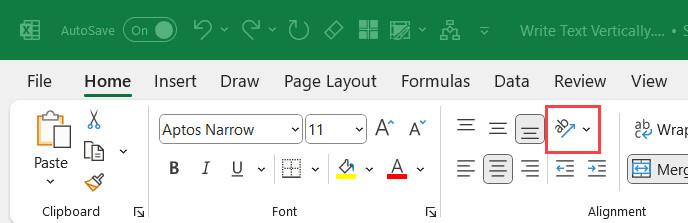 Nhấp vào danh sách thả xuống của biểu tượng Orientation trong Excel
 -
Chọn kiểu xoay: Chọn Rotate Text Up (Xoay chữ lên).
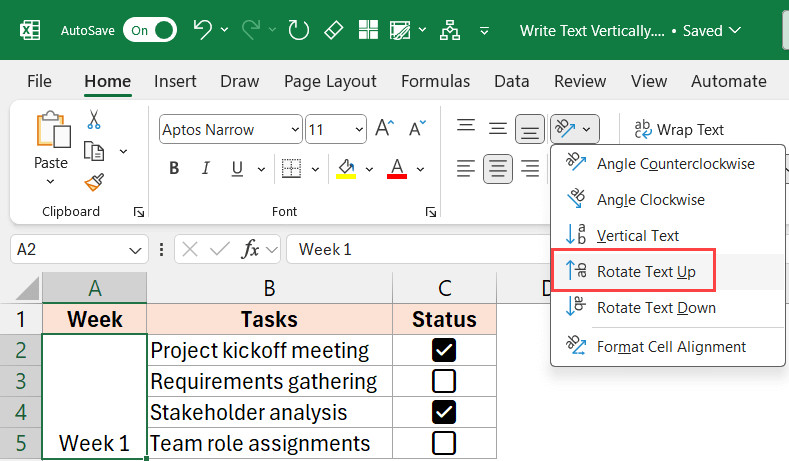 Chọn tùy chọn Rotate Text Up trong danh sách thả xuống
Sau khi hoàn tất bước 5, văn bản “Tuần 1” sẽ thay đổi hướng từ dưới lên trên, giúp tiết kiệm không gian bề ngang và tạo điểm nhấn cho nhóm dữ liệu bên phải. Kết quả sẽ hiển thị như hình minh họa dưới đây:
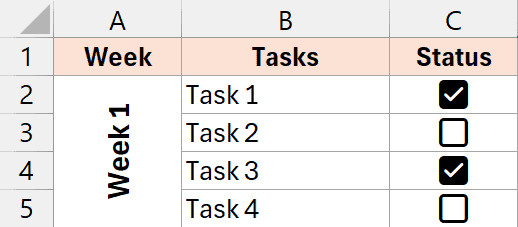 Văn bản hiển thị theo chiều dọc sau khi chỉnh sửa
Nếu bạn muốn văn bản chạy từ trên xuống dưới (để dễ đọc hơn theo chiều mắt rơi), bạn có thể chọn tùy chọn Rotate Text Down (Xoay chữ xuống) ở bước 5.
Lưu ý quan trọng: Khi sử dụng Merge & Center, bạn cần chắc chắn rằng việc gộp ô không ảnh hưởng đến khả năng lọc (Filter) hoặc sắp xếp (Sort) dữ liệu của các cột lân cận sau này.
2. Sử dụng Hộp thoại Format Cells (Định dạng Ô)
Phương pháp thứ hai cung cấp quyền kiểm soát chi tiết hơn nhiều so với các tùy chọn có sẵn trên Ribbon. Sử dụng hộp thoại Format Cells cho phép bạn xoay văn bản theo một góc độ cụ thể bất kỳ (ví dụ: 45 độ, 90 độ) thay vì chỉ các góc vuông cố định. Đây là cách tối ưu cho những người dùng cần tinh chỉnh giao diện báo cáo theo các tiêu chuẩn thẩm mỹ khắt khe.
Quy trình thực hiện bao gồm các bước sau:
-
Chọn và Gộp ô: Tương tự như phương pháp trên, bạn chọn vùng ô cần xử lý (A2:A5).
-
Sử dụng phím tắt: Tại thẻ Home, chọn Merge & Center. Một mẹo nhỏ để thao tác nhanh hơn là sử dụng phím tắt: Nhấn lần lượt ALT, sau đó H, M, và C.
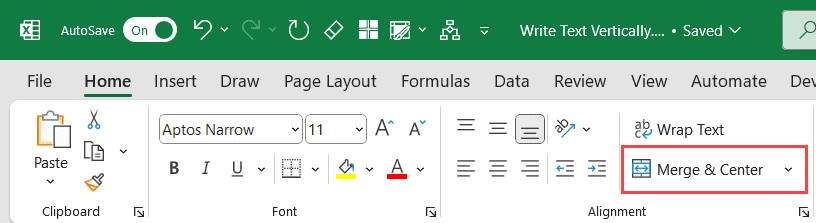 Nhấp vào Merge and Center trên thanh công cụ Excel
 -
Nhập dữ liệu: Gõ nội dung văn bản (ví dụ: “Tuần 1”) vào ô đã gộp.
-
Mở Format Cells: Nhấn tổ hợp phím Ctrl + 1 để mở hộp thoại Format Cells. Hoặc, bạn có thể nhấp vào mũi tên nhỏ ở góc dưới bên phải của nhóm Alignment trên thanh Ribbon.
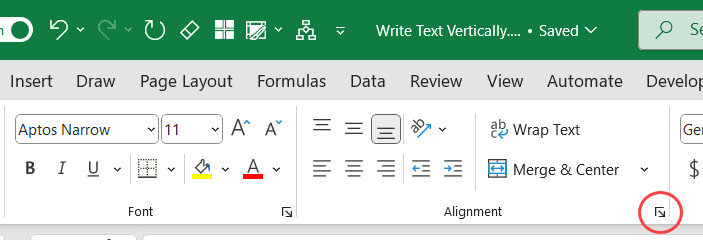 Nhấp vào mũi tên mở rộng trong nhóm Alignment của Excel
 -
Điều chỉnh độ xoay: Trong hộp thoại vừa xuất hiện, chuyển sang thẻ Alignment. Tại phần Orientation bên phải, bạn sẽ thấy một biểu đồ hình bán nguyệt mô phỏng đồng hồ. Bạn có thể kéo kim đồng hồ đến vị trí mong muốn hoặc nhập trực tiếp số 90 vào ô Degrees (Độ) để văn bản đứng thẳng hoàn toàn.
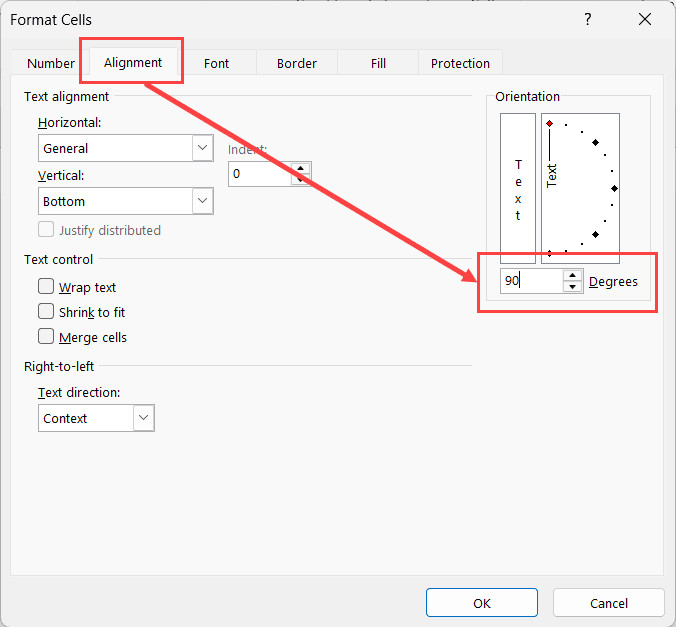
-
Xác nhận: Nhấn OK để áp dụng thay đổi.
Phương pháp này cực kỳ hữu ích khi bạn muốn tạo các tiêu đề cột chéo (45 độ) để tiết kiệm không gian nhưng vẫn giữ cho văn bản dễ đọc hơn so với xoay dọc hoàn toàn 90 độ. Nếu muốn văn bản xoay theo chiều ngược lại, bạn chỉ cần nhập giá trị -90 vào ô Degrees.
Mẹo chuyên nghiệp: Nếu muốn quay trở lại định dạng ngang mặc định, bạn chỉ cần mở lại hộp thoại Format Cells và nhập 0 vào ô Degrees.
3. Sử dụng Text Box (Hộp Văn Bản)
Hai phương pháp trên đều tác động trực tiếp lên ô tính (cell) và lưới dữ liệu (grid). Tuy nhiên, đôi khi bạn cần một nhãn dán tự do, có thể di chuyển đến bất kỳ đâu mà không phụ thuộc vào kích thước hàng hay cột. Lúc này, Text Box là giải pháp hoàn hảo. Text Box hoạt động như một đối tượng đồ họa nổi trên bề mặt bảng tính.
Các bước sử dụng Text Box để viết chữ dọc:
-
Chèn Text Box: Truy cập thẻ Insert (Chèn) trên thanh công cụ.
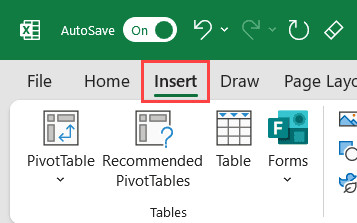 Nhấp vào tùy chọn Insert trên thanh Ribbon
 -
Chọn công cụ Text: Tìm nhóm Text ở phía bên phải và nhấp vào biểu tượng Text. Một menu thả xuống sẽ hiện ra.
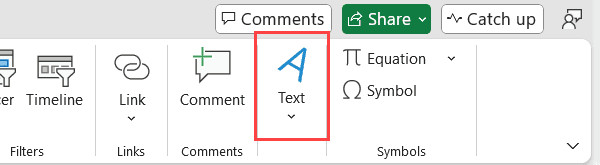 Nhấp vào biểu tượng Text
 -
Vẽ hộp thoại: Chọn Text Box. Con trỏ chuột sẽ thay đổi hình dạng, cho phép bạn nhấp chuột trái vào bất kỳ đâu trên bảng tính để tạo hộp thoại.
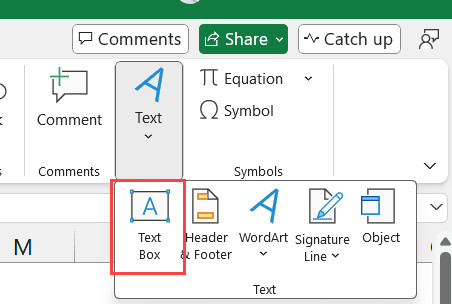 Chọn Text Box từ menu thả xuống
 -
Nhập nội dung: Gõ văn bản mong muốn vào khung (ví dụ: “Tuần 1”).
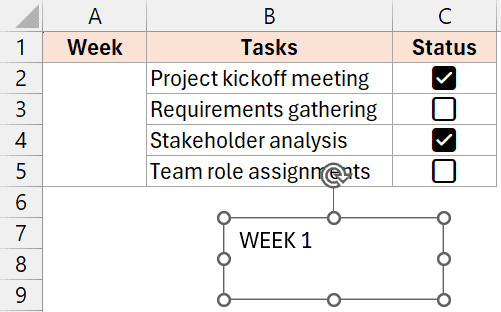 Nhập thủ công văn bản vào Text Box
 -
Định dạng hướng chữ: Nhấp chọn vào đường viền của Text Box để chọn toàn bộ đối tượng. Vào thẻ Home, tìm đến nhóm Alignment, nhấp vào biểu tượng Orientation và chọn Rotate Text Up.
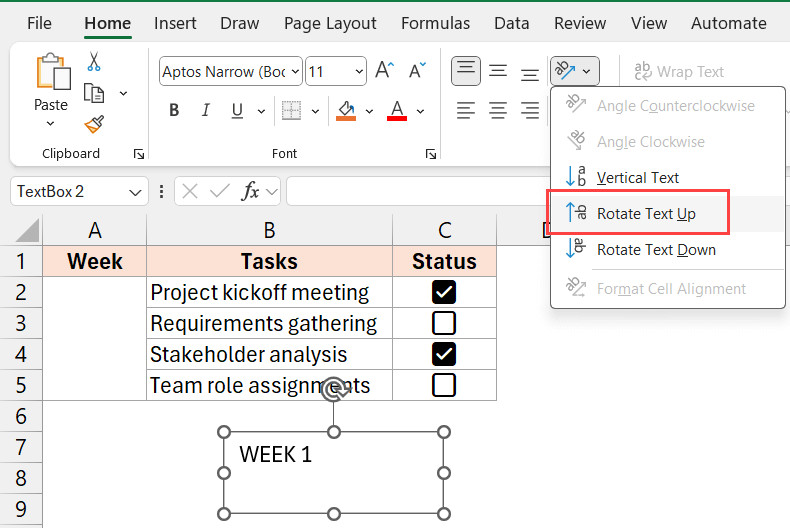 Nhấp vào Rotate Text Up cho Text Box
 -
Tinh chỉnh vị trí: Kéo thả Text Box đến vị trí mong muốn. Bạn có thể thay đổi kích thước khung bằng các điểm neo (anchor points) ở góc để vừa vặn với văn bản.
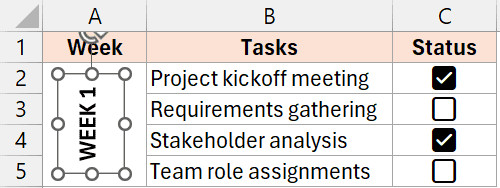 Đặt Text Box tại vị trí mong muốn
Ưu điểm vượt trội của Text Box:
- Độc lập: Việc thay đổi kích thước cột hoặc hàng bên dưới không làm biến dạng Text Box.
- Trang trí: Bạn có thể tô màu nền (Fill Color), thêm viền (Outline), hoặc tạo hiệu ứng bóng đổ (Shadow) để làm nổi bật thông tin quan trọng.
- Liên kết động: Một tính năng ít người biết là khả năng liên kết nội dung Text Box với một ô dữ liệu. Chọn Text Box, nhấp vào thanh công thức (Formula Bar), gõ dấu = và nhấp vào một ô bất kỳ (ví dụ:
=A1). Khi dữ liệu ô A1 thay đổi, nội dung trong Text Box sẽ tự động cập nhật theo.
Bảng so sánh các phương pháp
Để giúp bạn dễ dàng lựa chọn phương pháp phù hợp nhất cho tình huống của mình, dưới đây là bảng so sánh tóm tắt:
| Đặc điểm | Orientation (Ribbon) | Format Cells (Ctrl+1) | Text Box |
|---|---|---|---|
| Độ khó | Thấp | Trung bình | Trung bình |
| Độ linh hoạt góc xoay | Hạn chế (theo mẫu sẵn) | Cao (tùy chỉnh từng độ) | Trung bình (xoay đối tượng) |
| Ảnh hưởng đến ô tính | Thay đổi trực tiếp ô | Thay đổi trực tiếp ô | Không ảnh hưởng (nổi bên trên) |
| Khả năng di chuyển | Cố định theo ô | Cố định theo ô | Tự do di chuyển |
| Trường hợp sử dụng | Tiêu đề cột đơn giản | Báo cáo cần thẩm mỹ cao | Ghi chú nổi, Dashboard |
Các lưu ý khi in ấn văn bản dọc
Khi chuẩn bị tài liệu để in, văn bản dọc đóng vai trò quan trọng trong việc trình bày dữ liệu trên khổ giấy giới hạn (như A4).
- Kiểm tra ngắt trang: Sử dụng chế độ Page Layout View để đảm bảo Text Box hoặc ô xoay chiều không bị cắt ngang giữa hai trang giấy.
- Độ cao hàng: Khi xoay chữ 90 độ, chiều cao của hàng (Row Height) sẽ tự động giãn ra để chứa đủ nội dung. Nếu bạn thấy hàng quá cao, hãy cân nhắc viết tắt nội dung hoặc giảm kích thước phông chữ (Font Size).
- Căn chỉnh: Đối với văn bản dọc, việc căn giữa (Center Alignment) cả theo chiều dọc và chiều ngang (Middle Align & Center Align) thường mang lại hiệu quả thị giác tốt nhất.
Việc nắm vững ba kỹ thuật này giúp bạn làm chủ khả năng trình bày trong Excel, biến những bảng dữ liệu khô khan thành các báo cáo trực quan và dễ theo dõi hơn. Tùy thuộc vào yêu cầu cụ thể của công việc—cần sự nhanh chóng hay sự tùy biến cao—bạn có thể áp dụng linh hoạt giữa Ribbon, Format Cells hoặc Text Box.
FAQ
Làm thế nào để xoay chữ 45 độ trong Excel?
Bạn cần sử dụng hộp thoại Format Cells (phím tắt Ctrl + 1). Trong thẻ Alignment, tại phần Orientation, hãy nhập số 45 vào ô Degrees hoặc kéo kim đồng hồ đến vị trí tương ứng.
Văn bản bị mất một phần khi xoay dọc, tôi phải làm sao?
Điều này thường xảy ra do chiều cao hàng hoặc độ rộng cột chưa đủ. Hãy thử nhấp đúp vào đường biên dưới của chỉ số hàng để tự động điều chỉnh chiều cao (AutoFit Row Height) hoặc chọn ô và bật tính năng Wrap Text (Ngắt dòng văn bản).
Có thể sử dụng phím tắt để xoay chữ dọc ngay lập tức không?
Excel không có phím tắt mặc định trực tiếp cho việc xoay chữ. Tuy nhiên, bạn có thể truy cập nhanh menu căn chỉnh bằng tổ hợp phím Alt + H + F + Q (để mở menu Orientation), sau đó dùng phím mũi tên để chọn hướng mong muốn.
Text Box có in được ra giấy không?
Có, Text Box được xem là một đối tượng đồ họa và sẽ được in ra bình thường. Nếu Text Box không xuất hiện khi in, hãy kiểm tra lại: Chuột phải vào Text Box > Size and Properties > Properties > Tích chọn Print object.
Sự khác biệt giữa “Rotate Text Up” và “Rotate Text Down” là gì?
“Rotate Text Up” xoay chữ để dòng chữ chạy từ dưới lên trên (đọc bằng cách nghiêng đầu sang trái). “Rotate Text Down” xoay chữ để chạy từ trên xuống dưới (đọc bằng cách nghiêng đầu sang phải).
Nguồn tham khảo
- Microsoft Support – Căn chỉnh hoặc xoay văn bản trong ô
- TrumpExcel – How to Rotate Text in Cells in Excel
- GcfGlobal – Excel: Formatting Cells



