Thời gian đọc ước tính: 12 phút
Những điểm chính
- Hàm DATEDIF: Phương pháp tối ưu để tính số tháng tròn đã hoàn thành, nhưng là hàm ẩn không có gợi ý cú pháp trong Excel.
- Hàm YEARFRAC: Trả về kết quả dưới dạng số thập phân, phù hợp để tính toán tỷ lệ năm hoặc thời gian chính xác bao gồm cả ngày lẻ.
- Kết hợp YEAR & MONTH: Giải pháp thủ công dựa trên phép tính toán học để xác định số tháng theo lịch (calendar months) mà dự án trải qua.
- Xử lý ngày tháng: Hiểu rõ cách Excel lưu trữ ngày dưới dạng số sê-ri (serial numbers) giúp tránh lỗi định dạng phổ biến.
Quản lý tiến độ dự án đòi hỏi sự chính xác tuyệt đối về mặt thời gian. Việc xác định khoảng cách thời gian giữa ngày bắt đầu và ngày kết thúc giúp các nhà quản lý, kế toán và chuyên viên nhân sự đưa ra các báo cáo đúng đắn.
Excel cung cấp nhiều công cụ để xử lý dữ liệu ngày tháng. Tuy nhiên, không có một nút bấm duy nhất nào để “đếm số tháng”. Thay vào đó, bạn cần sử dụng các công thức cụ thể tùy thuộc vào mục đích: tính số tháng tròn, tính cả phần thập phân, hay đếm số tháng xuất hiện trên lịch.
Dưới đây là hướng dẫn chi tiết 3 phương pháp tính số tháng giữa hai mốc thời gian trong Excel, đi kèm ví dụ minh họa và công thức áp dụng ngay.
Sử dụng hàm DATEDIF (Tính số tháng đã hoàn thành)
Hàm DATEDIF là công cụ mạnh mẽ nhất để tính toán khoảng thời gian chênh lệch nhưng lại ít được biết đến vì đây là “hàm ẩn”. Khi bạn gõ =DATEDIF vào ô tính, Excel sẽ không hiển thị danh sách gợi ý (IntelliSense) hay hướng dẫn cú pháp như các hàm thông thường.
Hàm này đặc biệt hữu ích khi bạn cần tính số tháng trọn vẹn đã trôi qua giữa hai ngày, bỏ qua số ngày lẻ chưa đủ một tháng.
Cấu trúc và cách sử dụng cơ bản
Giả sử bạn có một tập dữ liệu với “Ngày bắt đầu” ở cột A và “Ngày kết thúc” ở cột B. Mục tiêu là tính tổng số tháng đã hoàn thành giữa hai mốc này.
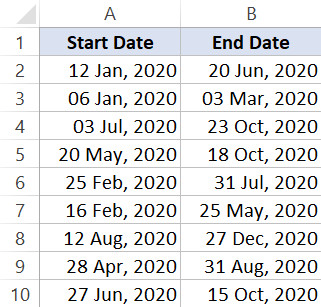 Bảng dữ liệu Excel hiển thị ngày bắt đầu và ngày kết thúc để tính khoảng cách tháng
Công thức áp dụng:
=DATEDIF(A2, B2, "M")Trong đó:
- A2: Ô chứa ngày bắt đầu.
- B2: Ô chứa ngày kết thúc.
- “M”: Tham số quy định đơn vị trả về là Tháng (Month).
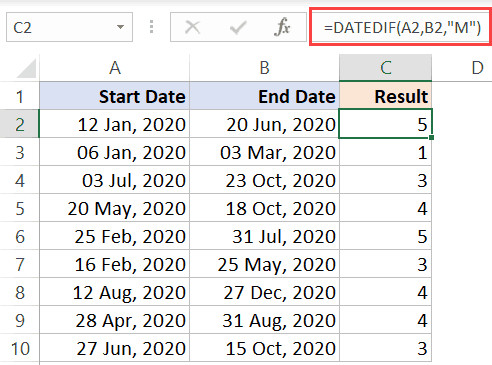 Minh họa cách nhập công thức DATEDIF để lấy số tháng giữa hai ngày
Kết quả trả về sẽ là một số nguyên. Ví dụ: Từ ngày 01/01/2020 đến 15/03/2020 là 2 tháng và 15 ngày. Hàm DATEDIF với tham số “M” sẽ trả về kết quả là 2.
Tính chi tiết số tháng và số ngày lẻ
Trong báo cáo chi tiết, con số “2 tháng” có thể chưa đủ. Bạn cần biết chính xác khoảng thời gian là bao nhiêu tháng và bao nhiêu ngày dư ra. Để làm điều này, chúng ta kết hợp DATEDIF với toán tử nối chuỗi (&).
Công thức kết hợp:
=DATEDIF(A2, B2, "M") & " Tháng " & DATEDIF(A2, B2, "MD") & " Ngày"Giải thích tham số:
- “M”: Tính tổng số tháng đã hoàn thành.
- “MD”: Tính số ngày chênh lệch giữa hai ngày sau khi đã trừ đi số tháng chẵn (Month-Day).
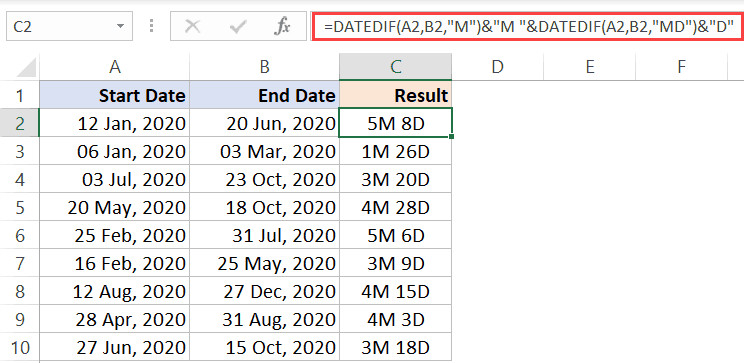 Kết hợp hàm DATEDIF để hiển thị chi tiết cả số tháng và số ngày lẻ
Lưu ý quan trọng về DATEDIF:
Hàm DATEDIF hoạt động theo nguyên tắc “loại trừ ngày bắt đầu” khi đếm chu kỳ tháng.
- Ví dụ: Dự án bắt đầu 01/01 và kết thúc 31/01.
- Kết quả: 0 tháng.
- Lý do: Theo logic của hàm, từ 01/01 đến 01/02 mới được tính là 1 tháng trọn vẹn. Ngày 31/01 vẫn chưa chạm mốc ngày 01 của tháng sau.
Sử dụng hàm YEARFRAC (Tính tổng tháng dưới dạng số thập phân)
Nếu DATEDIF tập trung vào các số nguyên, hàm YEARFRAC (Year Fraction) lại cung cấp cái nhìn chi tiết hơn về mặt toán học. Hàm này tính toán tỷ lệ của một năm giữa hai ngày cụ thể.
Phương pháp này phù hợp cho các tính toán tài chính, lãi suất hoặc khi bạn cần giá trị chính xác tuyệt đối để nhân với hệ số lương/thưởng.
Cơ chế hoạt động
YEARFRAC trả về một số thập phân thể hiện phần của năm đã trôi qua. Để chuyển đổi con số này thành số tháng, bạn chỉ cần nhân kết quả với 12.
Ví dụ:
- Ngày bắt đầu: 01/01/2020
- Ngày kết thúc: 31/01/2020
- Kết quả YEARFRAC: ~0.0833 (tương đương 1/12 năm)
- Quy đổi ra tháng: 0.0833 * 12 = 1 tháng.
Công thức tính số tháng:
=YEARFRAC(A2, B2) * 12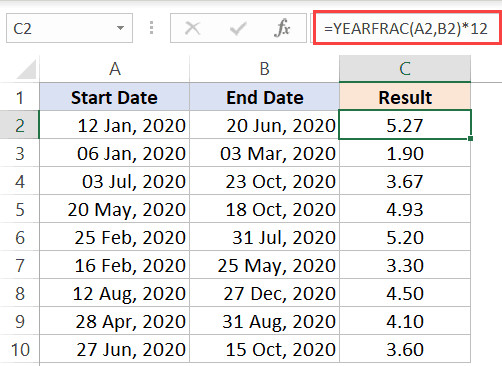 Sử dụng hàm YEARFRAC nhân với 12 để ra số tháng dưới dạng thập phân
Kết quả trả về thường là số lẻ (ví dụ: 2.45 tháng). Điều này phản ánh chính xác lượng thời gian thực tế đã tiêu tốn.
Lấy số nguyên từ YEARFRAC
Trong trường hợp bạn muốn dùng cơ chế tính toán của YEARFRAC nhưng chỉ cần hiển thị số tháng trọn vẹn, hãy lồng công thức vào hàm INT (Lấy phần nguyên).
=INT(YEARFRAC(A2, B2) * 12)Sự khác biệt cốt lõi giữa YEARFRAC và DATEDIF
Điểm khác biệt lớn nhất nằm ở cách xử lý ngày cuối cùng của chu kỳ:
- DATEDIF: Khắt khe về việc “tròn tháng”. Từ 01/01 đến 31/01 chưa được coi là 1 tháng.
- YEARFRAC: Tính toán dựa trên tỷ lệ thời gian thực. Từ 01/01 đến 31/01 (30 ngày trong ngữ cảnh 1 năm) sẽ xấp xỉ hoặc bằng 1 tháng tùy thuộc vào cơ sở tính ngày (basis).
Bảng so sánh dưới đây minh họa sự khác biệt về kết quả:
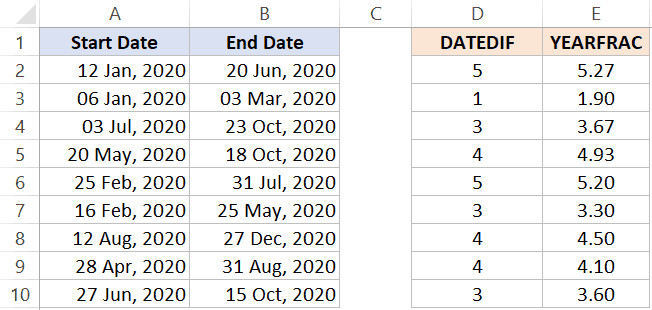 So sánh kết quả trả về giữa hàm YEARFRAC và DATEDIF
Có thể thấy ở dòng 3 (01/01/2020 đến 31/01/2020), DATEDIF trả về 0 trong khi YEARFRAC trả về 1. Nhà quản lý cần chọn phương pháp phù hợp với quy định của công ty (có tính ngày bắt đầu/kết thúc hay không).
Sử dụng công thức YEAR và MONTH (Đếm số tháng dự án hoạt động)
Phương pháp thứ ba không sử dụng một hàm chuyên biệt để đếm khoảng cách, mà sử dụng tư duy toán học: “Lấy chênh lệch năm quy đổi ra tháng, cộng với chênh lệch tháng”.
Cách này thường được dùng khi bạn muốn biết dự án đã trải qua hay chạm đến bao nhiêu tháng trên tờ lịch, bất kể số ngày thực tế trong tháng đó là bao nhiêu.
Công thức toán học cơ bản
Công thức dựa trên logic: (Số năm chênh lệch × 12) + (Số tháng chênh lệch).
=(YEAR(B2) - YEAR(A2)) * 12 + MONTH(B2) - MONTH(A2)YEAR(B2) - YEAR(A2): Tính số năm khác biệt.* 12: Quy đổi năm ra tháng.MONTH(B2) - MONTH(A2): Cộng thêm phần chênh lệch của tháng.
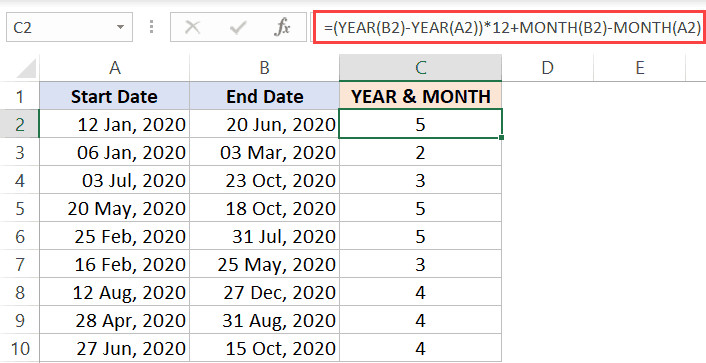 Sử dụng kết hợp hàm YEAR và MONTH để tính toán số tháng theo lịch
Trường hợp tính cả tháng bắt đầu (Inclusive)
Công thức trên mặc định bỏ qua tháng bắt đầu nếu coi đó là điểm mốc số 0. Ví dụ: Dự án chạy từ 01/01 đến 20/02.
- Công thức cơ bản trả về: 1 (Chỉ tính khoảng cách từ tháng 1 đến tháng 2).
- Thực tế quản lý: Dự án đã hoạt động trong tháng 1 và tháng 2 (tổng 2 tháng xuất hiện).
Để đếm số tháng mà dự án có “hiện diện” (dù chỉ 1 ngày), bạn cần cộng thêm 1 vào công thức:
=(YEAR(B2) - YEAR(A2)) * 12 + (MONTH(B2) - MONTH(A2) + 1)Ví dụ ứng dụng: Bạn thuê một dịch vụ tính phí theo tháng. Dù bạn dùng dịch vụ từ ngày 30/01 đến 02/02 (chỉ 4 ngày), nhà cung cấp vẫn tính tiền cho 2 tháng (Tháng 1 và Tháng 2). Công thức cộng thêm 1 này giải quyết chính xác bài toán đó.
Tổng kết: Khi nào nên dùng hàm nào?
Việc lựa chọn công thức phụ thuộc hoàn toàn vào “định nghĩa” về số tháng trong báo cáo của bạn. Dưới đây là bảng tổng hợp giúp bạn ra quyết định nhanh:
- Dùng DATEDIF: Khi cần tính thâm niên, tuổi tác, hoặc các chu kỳ thời gian đã hoàn tất trọn vẹn. Nó bỏ qua ngày lẻ và không tính tháng chưa đủ ngày.
- Dùng YEARFRAC: Khi làm việc với dữ liệu tài chính, tính lãi suất vay, hoặc cần con số chính xác dưới dạng thập phân để nhân với đơn giá.
- Dùng YEAR & MONTH: Khi cần tính độ phủ thời gian. Phù hợp để đếm số tờ lịch phải xé đi trong suốt thời gian dự án diễn ra, bất kể dự án bắt đầu vào cuối tháng hay đầu tháng.
Hình ảnh dưới đây tóm tắt sự khác biệt về kết quả của 3 phương pháp trên cùng một bộ dữ liệu:
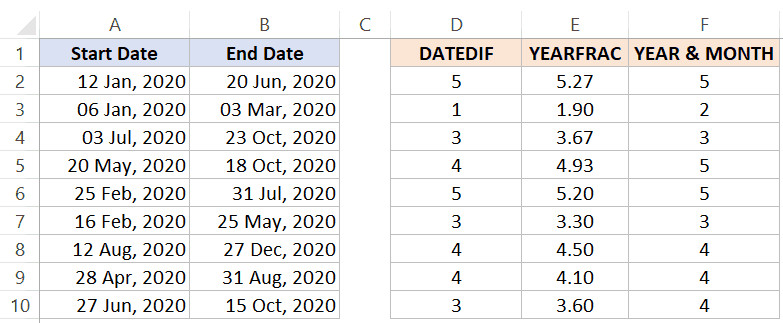 So sánh tổng quan kết quả của cả 3 phương pháp: YEARFRAC, DATEDIF và YEAR-MONTH
Các lỗi thường gặp khi làm việc với ngày tháng trong Excel
Để đảm bảo các công thức trên hoạt động chính xác, dữ liệu đầu vào phải chuẩn. Dưới đây là 3 lỗi phổ biến cần tránh:
- Định dạng Text thay vì Date: Nếu ô chứa ngày tháng được định dạng là Text (văn bản), công thức sẽ trả về lỗi
#VALUE!. Hãy kiểm tra bằng cách nhìn vào thanh căn lề: Ngày tháng chuẩn thường tự động căn lề phải, văn bản căn lề trái. - Ngày kết thúc nhỏ hơn ngày bắt đầu: Hàm DATEDIF sẽ trả về lỗi
#NUM!nếu ngày ở ô B2 diễn ra trước ngày ở ô A2. - Hệ thống ngày tháng (Date System): Excel có hai hệ thống ngày (1900 và 1904). Dù hiếm gặp, nhưng việc sao chép dữ liệu từ Excel trên Mac sang Windows đôi khi gây ra sự chênh lệch 4 năm 1 ngày. Hãy đảm bảo cả hai file dùng chung một hệ thống.
Sử dụng thành thạo các hàm thời gian không chỉ giúp báo cáo chính xác hơn mà còn thể hiện sự chuyên nghiệp trong kỹ năng xử lý dữ liệu của người làm công tác quản lý.
Câu hỏi thường gặp (FAQ)
Hỏi: Tại sao tôi gõ hàm DATEDIF nhưng Excel không hiện gợi ý?
Đáp: DATEDIF là một hàm “không có tài liệu chính thức” (undocumented) trong các phiên bản Excel mới để duy trì tính tương thích với các phần mềm bảng tính cũ (như Lotus 1-2-3). Hàm vẫn hoạt động tốt nhưng bạn phải nhớ và gõ chính xác cú pháp.
Hỏi: Làm sao để tính số tháng làm việc để trả lương, nếu nhân viên vào làm giữa tháng?
Đáp: Trường hợp này nên dùng hàm YEARFRAC. Kết quả thập phân (ví dụ 0.5 tháng) sẽ nhân với mức lương tháng để ra số tiền chính xác, thay vì làm tròn xuống 0 hoặc lên 1.
Hỏi: Hàm DATEDIF có tính ngày nhuận không?
Đáp: Có. DATEDIF nhận biết chính xác các năm nhuận và số ngày trong từng tháng cụ thể (28, 29, 30 hay 31 ngày) để trả về kết quả khoảng cách đúng thực tế.
Hỏi: Tôi nhận được lỗi #NUM! khi dùng DATEDIF, lý do là gì?
Đáp: Lỗi #NUM! xuất hiện khi “Ngày kết thúc” nhỏ hơn hoặc bằng “Ngày bắt đầu”. Hãy kiểm tra lại dữ liệu đầu vào hoặc đảo ngược vị trí hai ô trong công thức.
Nguồn tham khảo
- Microsoft Support: Hàm DATEDIF – Hướng dẫn chi tiết và các tham số. https://support.microsoft.com/vi-vn/office/hàm-datedif-25dba1a4-2812-480b-84dd-8b32a451b35c
- Microsoft Support: Hàm YEARFRAC – Cách tính tỷ lệ năm. https://support.microsoft.com/vi-vn/office/hàm-yearfrac-3844141e-c76d-4143-82b6-208454ddc6a8
- Ablebits: Cách tính toán sự chênh lệch ngày tháng trong Excel. https://www.ablebits.com/office-addins-blog/excel-datedif-function-examples/