Thời gian đọc ước tính: 12 phút
Những điểm chính
- Sử dụng hàm: Kết hợp
LEFT,FINDvàIFERRORgiúp tách từ đầu tiên và tự động cập nhật khi dữ liệu thay đổi. - Tính năng Find & Replace: Phương pháp nhanh để loại bỏ phần văn bản không mong muốn bằng ký tự đại diện (wildcard).
- Flash Fill: Công cụ thông minh nhận diện mẫu và tự động điền dữ liệu mà không cần công thức phức tạp.
- Text to Columns: Giải pháp thay thế hiệu quả để phân tách dữ liệu hàng loạt dựa trên ký tự phân cách.
Việc xử lý dữ liệu dạng văn bản trong Excel là một kỹ năng nền tảng mà mọi chuyên gia phân tích dữ liệu đều cần nắm vững. Trong nhiều trường hợp, bạn sẽ gặp phải các tập dữ liệu chứa họ tên đầy đủ, mã sản phẩm kèm mô tả hoặc địa chỉ hỗn hợp, và nhiệm vụ đặt ra là phải tách lấy từ đầu tiên (first word) từ chuỗi văn bản đó. Dù bạn là người mới làm quen hay đã sử dụng Excel lâu năm, việc nắm vững các phương pháp trích xuất dữ liệu sẽ giúp quy trình làm việc trở nên gọn gàng và chuyên nghiệp hơn.
Bài viết này sẽ hướng dẫn chi tiết ba phương pháp cốt lõi để thực hiện tác vụ này: sử dụng công thức hàm, công cụ Find & Replace và tính năng Flash Fill. Ngoài ra, chúng ta cũng sẽ xem xét các trường hợp cụ thể và cách xử lý lỗi thường gặp.
1. Tách Từ Đầu Tiên Bằng Cách Sử Dụng Công Thức Hàm
Sử dụng công thức là phương pháp mạnh mẽ nhất vì tính chất “động” của nó. Khi dữ liệu nguồn thay đổi, kết quả đầu ra sẽ tự động cập nhật mà không cần thao tác lại. Đây là cách tiếp cận lý tưởng cho các báo cáo định kỳ hoặc dashboard theo dõi dữ liệu.
Cấu trúc công thức chuẩn
Để tách từ đầu tiên, chúng ta cần xác định vị trí của khoảng trắng (space) đầu tiên trong chuỗi, sau đó lấy tất cả các ký tự nằm bên trái khoảng trắng đó.
Giả sử dữ liệu của bạn nằm ở cột A (bắt đầu từ A2). Công thức tối ưu nhất để thực hiện việc này là:
=IFERROR(LEFT(A2,FIND(" ",A2)-1),A2)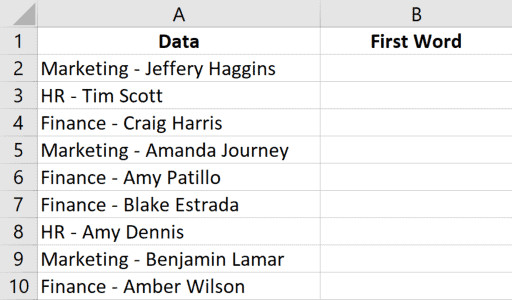 Công thức Excel trích xuất từ đầu tiên từ cột A sang cột B
Phân tích chi tiết cách công thức hoạt động
Để hiểu rõ và tùy biến được công thức, chúng ta sẽ bóc tách từng thành phần logic bên trong:
-
Hàm FIND(” “, A2):
Hàm này đóng vai trò trinh sát. Nó quét chuỗi văn bản trong ô A2 để tìm vị trí của ký tự khoảng trắng đầu tiên. Ví dụ: Nếu ô A2 là “Marketing Strategy”, khoảng trắng nằm ở vị trí thứ 10. Kết quả trả về là số 10. -
Phép toán trừ 1 (-1):
Chúng ta chỉ muốn lấy chữ “Marketing” chứ không muốn lấy cả khoảng trắng phía sau nó. Do đó, ta lấy vị trí tìm được (10) trừ đi 1 để có độ dài thực tế của từ cần lấy (9 ký tự). -
Hàm LEFT(A2, …):
Hàm này thực hiện việc cắt chuỗi. Nó sẽ lấy số lượng ký tự (đã tính ở bước 2) tính từ phía bên trái của ô A2. Kết quả lúc này là “Marketing”. -
Hàm IFERROR(…, A2):
Đây là lớp bảo vệ quan trọng. Nếu ô A2 chỉ chứa một từ duy nhất (ví dụ: “Sales”) và không có khoảng trắng nào, hàmFINDsẽ báo lỗi#VALUE!. Khi đó,IFERRORsẽ bắt lỗi này và trả về chính giá trị gốc của ô A2, đảm bảo dữ liệu không bị hỏng.
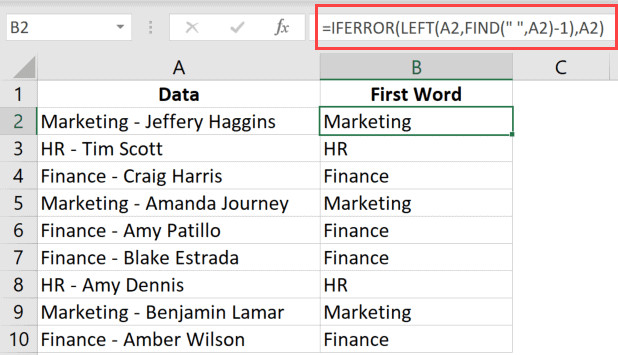 Minh họa kết quả áp dụng công thức LEFT và FIND trong Excel
Ưu điểm của phương pháp dùng hàm
- Tính toàn vẹn dữ liệu: Không làm thay đổi dữ liệu gốc.
- Tự động hóa: Kết quả tự động cập nhật khi bạn sửa đổi nội dung ô nguồn.
- Linh hoạt: Có thể lồng ghép với các hàm khác như
PROPER(viết hoa chữ cái đầu) hoặcTRIM(loại bỏ khoảng trắng thừa) để làm sạch dữ liệu ngay lập tức.
Nếu bạn không muốn giữ lại công thức sau khi đã có kết quả, hãy sử dụng tính năng Paste Values để chuyển đổi công thức thành văn bản tĩnh. Điều này giúp giảm dung lượng file nếu bạn làm việc với tập dữ liệu lớn.
Tìm hiểu thêm: Để hiểu sâu hơn về cách xử lý các chuỗi phức tạp, bạn có thể tham khảo bài viết về Hàm VLOOKUP và xử lý chuỗi trên website của chúng tôi.
2. Sử Dụng Find and Replace (Tìm và Thay Thế)
Find and Replace là công cụ xử lý nhanh, phù hợp khi bạn muốn sửa đổi trực tiếp trên tập dữ liệu mà không cần tạo thêm cột phụ chứa công thức. Tuy nhiên, phương pháp này sẽ thay đổi dữ liệu gốc, vì vậy bạn cần thao tác cẩn thận.
Nguyên lý hoạt động với ký tự đại diện (Wildcard)
Excel hỗ trợ các ký tự đại diện để tìm kiếm các mẫu văn bản không cụ thể. Trong trường hợp này, chúng ta sử dụng dấu sao (*) đại diện cho “bất kỳ chuỗi ký tự nào”.
Mục tiêu là tìm “một khoảng trắng + tất cả ký tự phía sau” và thay thế chúng bằng “rỗng” (xóa đi).
Quy trình thực hiện từng bước
Hãy làm theo hướng dẫn dưới đây để giữ lại từ đầu tiên và xóa phần còn lại:
-
Sao chép dữ liệu: Trước tiên, hãy copy dữ liệu từ cột A sang cột B. Đây là bước an toàn bắt buộc để giữ lại bản gốc đối chiếu khi cần thiết.
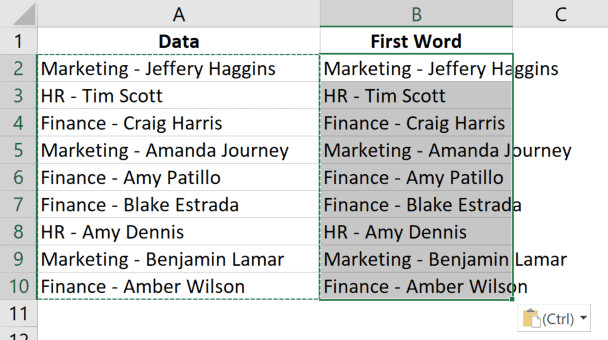 Sao chép dữ liệu sang cột B để xử lý Find and Replace
 -
Chọn vùng dữ liệu: Bôi đen toàn bộ các ô trong cột B mà bạn muốn xử lý.
-
Mở hộp thoại Find & Replace:
- Trên thanh công cụ, chọn thẻ Home.
- Trong nhóm Editing, chọn Find & Select > Replace.
- Phím tắt nhanh: Nhấn tổ hợp phím
Ctrl + H.
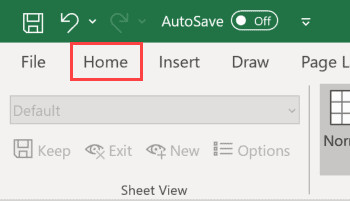 Chọn tính năng Replace trên thanh công cụ Excel
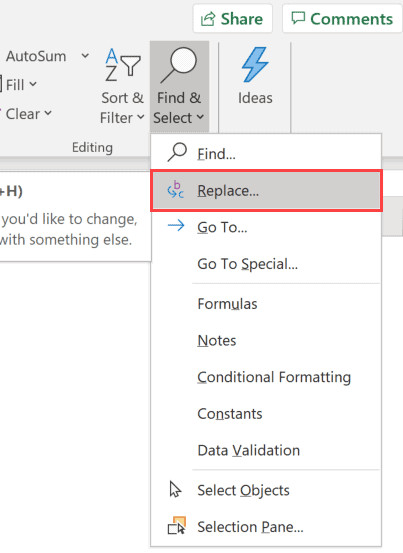 Hộp thoại Find and Replace trong menu Editing
 -
Thiết lập thông số tìm kiếm:
- Tại ô Find what: Gõ một phím cách (Space) và theo sau là dấu sao (
*). Cú pháp chính xác là:*. - Tại ô Replace with: Để trống hoàn toàn.
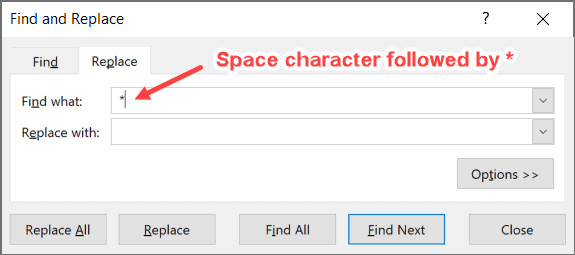 Nhập ký tự khoảng trắng và dấu sao vào ô Find what
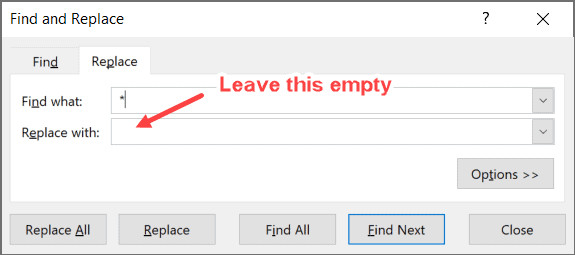 Để trống ô Replace with để xóa ký tự thừa
 - Tại ô Find what: Gõ một phím cách (Space) và theo sau là dấu sao (
-
Thực thi: Nhấn nút Replace All. Excel sẽ thông báo số lượng thay thế đã thực hiện.
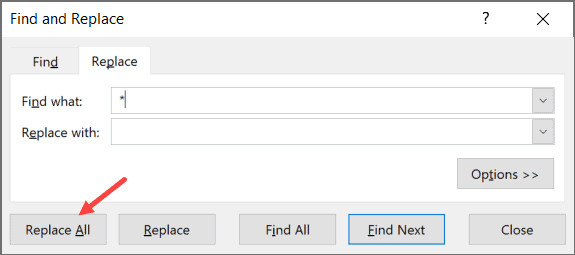 Nhấn Replace All để hoàn tất quá trình
Kết quả cuối cùng là toàn bộ nội dung từ khoảng trắng đầu tiên trở về sau sẽ bị xóa sạch, chỉ để lại từ đầu tiên.
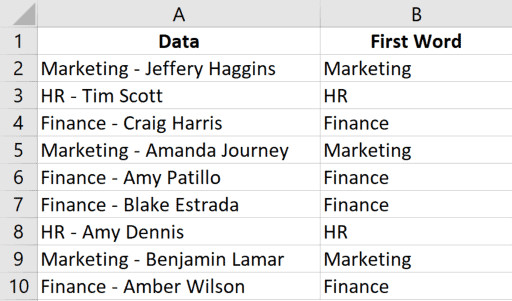 Kết quả sau khi sử dụng Find and Replace
Lưu ý quan trọng
Phương pháp này không hoạt động nếu ô không có khoảng trắng (từ đơn). Trong trường hợp đó, dữ liệu vẫn giữ nguyên, không bị lỗi.
3. Sử Dụng Flash Fill (Điền Nhanh Thông Minh)
Flash Fill là một tính năng đột phá được giới thiệu từ Excel 2013, sử dụng thuật toán nhận diện mẫu (pattern recognition) để tự động điền dữ liệu. Đây là cách trực quan nhất và không yêu cầu kiến thức về hàm hay mã lệnh.
Cách thức hoạt động
Bạn chỉ cần cung cấp cho Excel một vài ví dụ về kết quả bạn mong muốn. Flash Fill sẽ “học” quy luật từ các ví dụ đó và áp dụng cho toàn bộ danh sách còn lại.
Các bước thực hiện
Giả sử bạn có danh sách ở cột A và muốn xuất kết quả ra cột B.
-
Cung cấp mẫu đầu tiên: Tại ô B2 (ngang hàng với dữ liệu đầu tiên A2), hãy gõ thủ công từ đầu tiên mà bạn muốn tách. Ví dụ: Nếu A2 là “Marketing Strategy”, bạn gõ “Marketing” vào B2 rồi nhấn Enter.
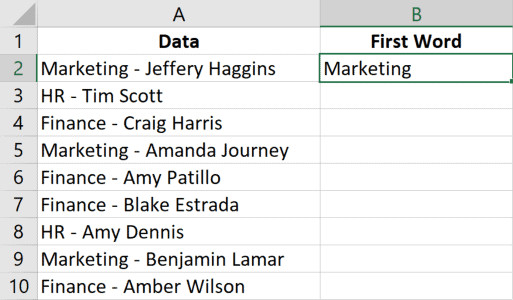 Nhập thủ công từ đầu tiên làm mẫu cho Flash Fill
 -
Cung cấp mẫu thứ hai (nếu cần): Tại ô B3, tiếp tục gõ từ đầu tiên của ô A3. Ví dụ: A3 là “HR Department”, bạn gõ “HR”. Thường thì Excel sẽ bắt đầu gợi ý danh sách mờ (gray list) ngay khi bạn gõ mẫu thứ hai.
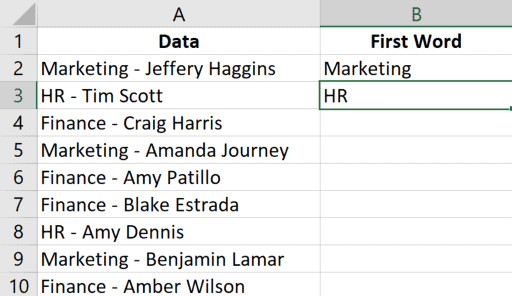 Nhập mẫu thứ hai để Excel nhận diện quy luật
 -
Kích hoạt Flash Fill:
- Cách 1: Nhấn
Enternếu thấy danh sách gợi ý mờ hiện ra chính xác. - Cách 2: Chọn vùng dữ liệu từ B2 đến hết danh sách, vào thẻ Home > Editing > Fill > Flash Fill.
- Cách 3 (Nhanh nhất): Nhấn tổ hợp phím
Ctrl + E.
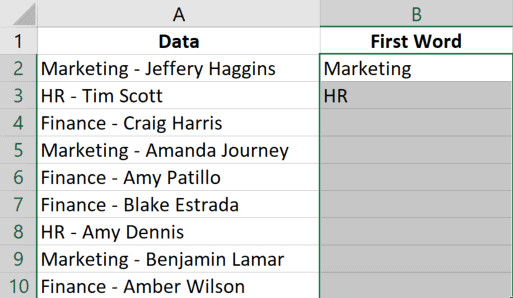 Chọn vùng dữ liệu cần áp dụng Flash Fill
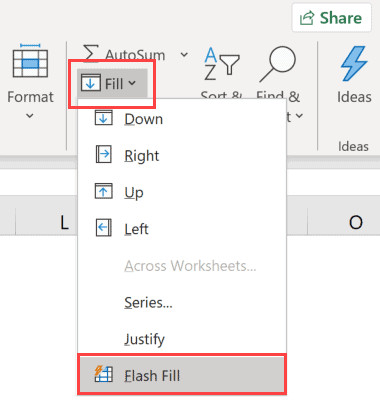 Menu chọn tính năng Flash Fill trong Excel
 - Cách 1: Nhấn
Ưu và nhược điểm của Flash Fill
- Ưu điểm: Cực kỳ nhanh, dễ sử dụng, xử lý tốt cả những dữ liệu không đồng nhất (ví dụ: chữ hoa/thường).
- Nhược điểm: Dữ liệu kết quả là tĩnh. Nếu cột A thay đổi, cột B sẽ không tự cập nhật. Bạn phải chạy lại Flash Fill. Đôi khi với các mẫu phức tạp, Flash Fill có thể hiểu sai quy luật, vì vậy hãy luôn kiểm tra lại kết quả.
So Sánh Các Phương Pháp
Để giúp bạn chọn giải pháp phù hợp nhất, dưới đây là bảng so sánh tóm tắt các đặc tính kỹ thuật:
| Tiêu chí | Dùng Hàm (Formula) | Find & Replace | Flash Fill |
|---|---|---|---|
| Độ khó | Trung bình | Dễ | Rất dễ |
| Tính cập nhật | Tự động (Dynamic) | Không (Static) | Không (Static) |
| Bảo toàn dữ liệu | Có (Tạo cột mới) | Không (Xóa dữ liệu cũ) | Có (Tạo cột mới) |
| Tốc độ xử lý | Nhanh | Rất nhanh | Nhanh nhất |
| Khuyên dùng khi | Cần làm báo cáo tự động | Làm sạch dữ liệu 1 lần | Xử lý nhanh không cần công thức |
Mẹo Nâng Cao: Sử Dụng Text to Columns
Ngoài 3 cách trên, có một công cụ truyền thống nhưng rất hiệu quả khác là Text to Columns. Đây là công cụ chuyên dụng để tách chuỗi dựa trên ký tự phân cách (delimiter).
- Chọn vùng dữ liệu cột A.
- Vào thẻ Data > chọn Text to Columns.
- Chọn Delimited > Next.
- Tích chọn Space (Khoảng trắng) > Next.
- Ở bước cuối cùng, trong phần Destination, chọn ô bắt đầu là B2 (để không ghi đè cột A). Nhấn Finish.
Phương pháp này sẽ tách toàn bộ chuỗi ra thành nhiều cột riêng biệt, trong đó cột đầu tiên chính là từ đầu tiên bạn cần.
Câu hỏi thường gặp (FAQ)
1. Làm thế nào để tách từ đầu tiên nếu các từ cách nhau bằng dấu phẩy thay vì khoảng trắng?
Bạn chỉ cần thay đổi ký tự tìm kiếm trong hàm FIND. Công thức sẽ là:=IFERROR(LEFT(A2,FIND(",",A2)-1),A2). Đối với Find & Replace, bạn dùng dấu phẩy và dấu sao (,*).
2. Tại sao tôi nhận được lỗi #VALUE! khi dùng hàm LEFT và FIND?
Lỗi này thường xảy ra khi ô dữ liệu chỉ có một từ duy nhất và không chứa khoảng trắng. Hàm FIND không tìm thấy ký tự mục tiêu nên báo lỗi. Giải pháp là bọc công thức trong hàm IFERROR như đã hướng dẫn ở Phần 1.
3. Flash Fill của tôi không hoạt động hoặc không hiện gợi ý?
Hãy kiểm tra xem tính năng này có đang bật không bằng cách vào File > Options > Advanced. Tại mục Editing Options, đảm bảo rằng ô Automatically Flash Fill đã được tích chọn.
4. Tôi có thể dùng Power Query để làm việc này không?
Chắc chắn rồi. Power Query là công cụ tuyệt vời cho dữ liệu lớn. Bạn có thể dùng tính năng Split Column by Delimiter trong Power Query Editor, chọn Space và chọn “Left-most delimiter” để tách từ đầu tiên.
Kết luận
Việc tách từ đầu tiên trong chuỗi văn bản Excel có thể được thực hiện linh hoạt tùy theo nhu cầu cụ thể của bạn. Nếu bạn cần xây dựng một bảng tính ổn định và tự động cập nhật, hãy sử dụng Hàm kết hợp. Nếu bạn cần xử lý nhanh một danh sách “chết”, Flash Fill hoặc Find & Replace là lựa chọn tối ưu về thời gian.
Hiểu rõ bản chất của từng công cụ giúp bạn làm chủ dữ liệu và nâng cao hiệu suất làm việc đáng kể. Hãy thử nghiệm cả ba cách trên tập dữ liệu của bạn để thấy sự khác biệt.
Nguồn tham khảo
- Microsoft Support. (n.d.). Hàm LEFT, hàm LEFTB. Truy cập từ https://support.microsoft.com/vi-vn/office/hàm-left-hàm-leftb-9203d2d2-7960-428b-8b13-1b6b035684d0
- Microsoft Support. (n.d.). Sử dụng Flash Fill trong Excel. Truy cập từ https://support.microsoft.com/vi-vn/office/sử-dụng-flash-fill-trong-excel-3f9bcf1e-db93-4890-94a0-1578341f73f7
- GCFGlobal. (n.d.). Excel: Text to Columns. Truy cập từ https://edu.gcfglobal.org/en/excel/text-to-columns/1/
- W3Schools. (n.d.). Excel FIND Function. Truy cập từ https://www.w3schools.com/excel/excel_func_find.php